
Tu trabajo vive en tres tipos de archivo: grupo, programación y curso. Se gestionan desde Archivos › Datos. Aquí eliges el modo de datos, abres y guardas archivos y, si quieres, activas la nube o el asistente de IA.
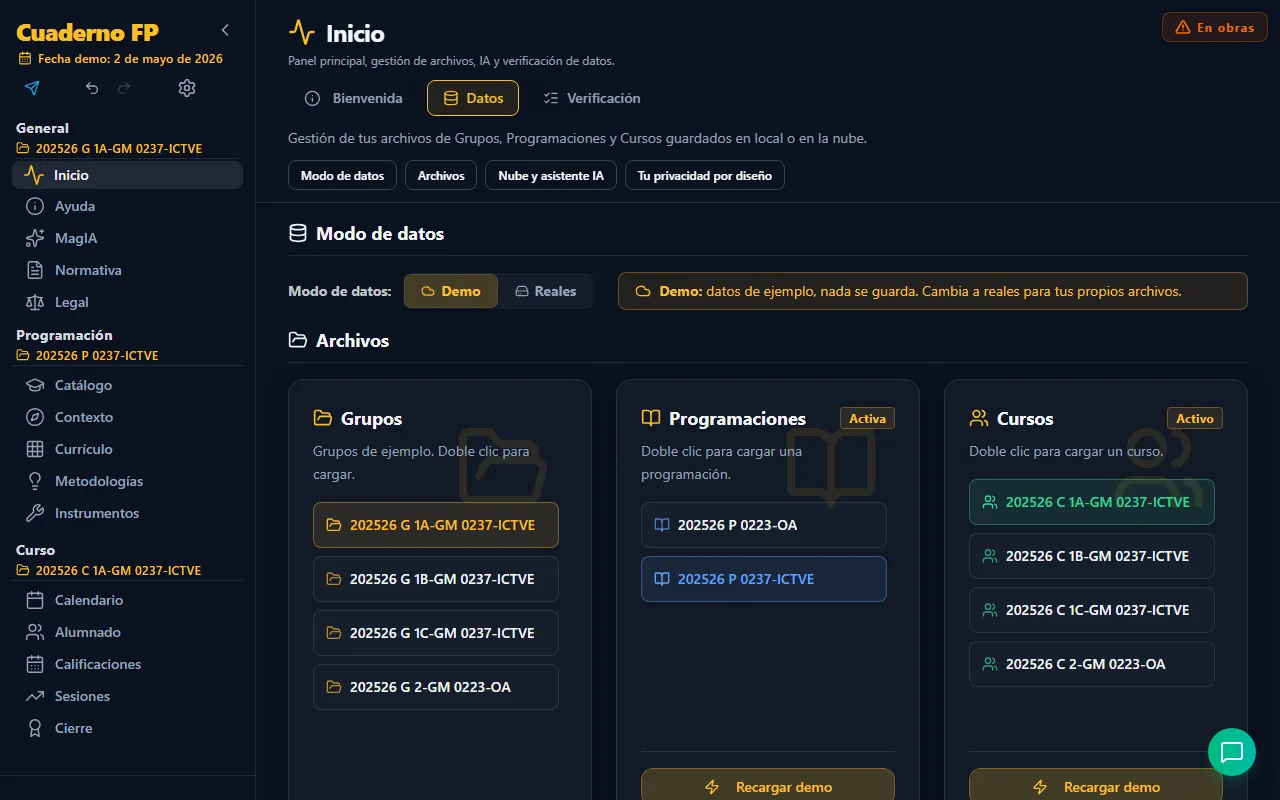
1.4.1 Los tres tipos de archivo y qué guarda cada uno
Cada archivo es un documento de texto que puedes guardar, copiar y abrir en otro equipo.
| Archivo | Extensión | Qué guarda | Se reutiliza |
|---|---|---|---|
| Grupo | .fpg | Un grupo de clase, por ejemplo 1A-GM 0237-ICTVE | Cada curso |
| Programación | .fpp | El diseño de un módulo: resultados de aprendizaje, criterios, unidades, instrumentos, metodología | Sí, año tras año |
| Curso | .fpc | Un grupo en un año concreto: alumnado, notas, asistencia, diario y plano de aula | No: uno por año |
La idea es sencilla:
- La programación es el molde. La diseñas una vez.
- El curso es la instancia: ese molde aplicado a un grupo real, en un año.
- El grupo identifica la clase.
Los nombres siguen un formato fijo, como 202526 P 0237-ICTVE: curso académico, tipo (G, P o C) y módulo o grupo.
1.4.2 Abrir, crear y guardar archivos
Arriba, en Modo de datos, eliges entre dos modos:
| Modo | Qué ocurre |
|---|---|
| Demo | Datos de ejemplo. No se guarda nada. Doble clic en un archivo para cargarlo. |
| Reales | Trabajas con tus propios archivos. Los cambios se guardan de verdad. |
En modo Reales, la pestaña ofrece estos botones:
- Grupos: Conectar carpeta local. Enlaza tu carpeta de trabajo para ver y cargar tus grupos.
- Programaciones: Nueva (catálogo), Importar, Importar de la biblioteca y Guardar.
- Cursos: Iniciar curso (+ grupo) y Guardar.
Para abrir un grupo o una programación guardados, haz doble clic sobre ellos en su lista. Los cursos se abren con doble clic en su grupo, en la primera columna: la aplicación no deja abrirlos directamente desde su lista, para evitar abrir un curso con el grupo equivocado.
Importar de la biblioteca. Si no quieres partir de cero, la biblioteca reúne programaciones compartidas por otros docentes de FP, con su autoría y su licencia (CC BY-NC-SA 4.0). Eliges una con Usar y la aplicación la copia a tu programación: no queda enlazada a la original. Si ya tenías una abierta, te pide confirmación antes de sustituirla. También la ofrece la pantalla de bienvenida la primera vez que abres la aplicación sin datos. Las programaciones de la biblioteca no llevan centro, profesorado, contexto del grupo ni alumnado: son un punto de partida que adaptas a tu centro y guardas con tu nombre. Puedes verlas y descargarlas en Plantillas de PD.
1.4.3 Copias de seguridad y sincronización en la nube
Tus datos están en el navegador, así que un borrado de datos del navegador puede hacerte perder el trabajo. Para evitarlo:
- Guarda tus archivos con regularidad.
- Cópialos a otro lugar: otra carpeta, un disco o la nube.
- Para cambiar de ordenador, guarda en uno y abre en otro.
En la pestaña Archivos › Nube puedes activar copias automáticas, solo si quieres:
| Servicio | Qué hace | Qué necesitas |
|---|---|---|
| Google Drive | Guarda tus .fpp y .fpc en tu nube de Google | Conectar tu cuenta y el Client ID de tu proyecto de Google Cloud |
| Microsoft OneDrive | Permite conectar tu cuenta; la copia automática de ficheros hoy solo funciona con Google Drive | Conectar tu cuenta y el Client ID de tu app en Azure |
| Autoguardado automático | Sube a Google Drive cada vez que pulsas Guardar | Tener Google Drive conectado |
La IA también es opcional y tiene dos usos. Los botones Generar con IA de Contexto redactan un borrador con el servicio gratuito de la aplicación, sin que pongas nada. La importación de un currículo desde PDF (apartado 4.1) usa tu propia clave de Google Gemini, gratuita, que consigues en Google AI Studio y pegas en Archivos › Nube y clave de IA. La clave se guarda en tu navegador.
Por último, la pestaña Inicio › Tu privacidad explica cómo se protegen tus datos. Incluye el cifrado opcional de tus ficheros: si pones una clave de seguridad, lo que guardes en tu equipo y en Google Drive se cifra en tu navegador, antes de salir de él, y solo se abre con esa clave. Si no la pones, se guarda sin cifrar.
1.4.4 Cifrado de tus ficheros: qué hace y qué no
Conviene tenerlo claro, porque el cifrado protege los ficheros, no todo lo que la aplicación guarda:
| ¿Qué? | ¿Va cifrado? |
|---|---|
Los ficheros .fpp y .fpc que guardas en tu equipo | Sí, si has activado el cifrado |
| La copia que se sube a Google Drive | Sí: es la misma que se guarda en tu equipo |
| La copia de trabajo del navegador (solo en la versión web) | No. Es la copia que la web guarda en el navegador para que no pierdas cambios. Se queda en ese ordenador y está sin cifrar |
| Las plantillas que exportas para compartir | No lo necesitan: no llevan datos del alumnado |
| Todo, si no has puesto clave | Nada va cifrado |
Dos consecuencias prácticas:
- Ordenador compartido. Si trabajas en la versión web en un ordenador que usan otras personas, la copia de trabajo del navegador queda ahí sin cifrar. Usa la aplicación de escritorio, que no guarda esa copia, o borra los datos del sitio al terminar.
- Si olvidas la clave, nadie puede recuperar tus ficheros cifrados. Cuaderno FP no la guarda ni tiene acceso a tus ficheros.
La clave no se guarda en ningún sitio. Al volver a abrir la aplicación, esta recuerda que usas cifrado, pero no la clave: te la pedirá al abrir un fichero cifrado y al guardar. Mientras no la escribas, no se guarda nada en claro por descuido. Si prefieres no usarla, la ventana te permite Guardar sin cifrar, que desactiva el cifrado.
Para activarlo, ve a Inicio › Tu privacidad › Cifrado opcional de tus ficheros, escribe una clave de al menos 8 caracteres, repítela y pulsa Activar el cifrado. La aplicación cifra enseguida los ficheros que tengas abiertos.
En resumen
- Hay tres archivos: grupo (
.fpg), programación (.fpp) y curso (.fpc). - Demo no guarda nada; Reales guarda en tu equipo.
- Guarda con frecuencia y haz copias: borrar los datos del navegador puede hacerte perder el trabajo.
- La nube, la IA y el cifrado son opcionales. El cifrado protege los ficheros y la copia de Drive, no la copia de trabajo del navegador.
Referencias
Sanz Prades, R. (2026). Cuaderno FP (v2026.11.3) [Software]. GitHub. https://github.com/rafaelsanzprades/CuadernoFP