Cuaderno FP se organiza en tres bloques, quince páginas y varias pestañas dentro de cada página. Todo sigue el orden real del curso. Entender este mapa te ahorrará mucho tiempo.
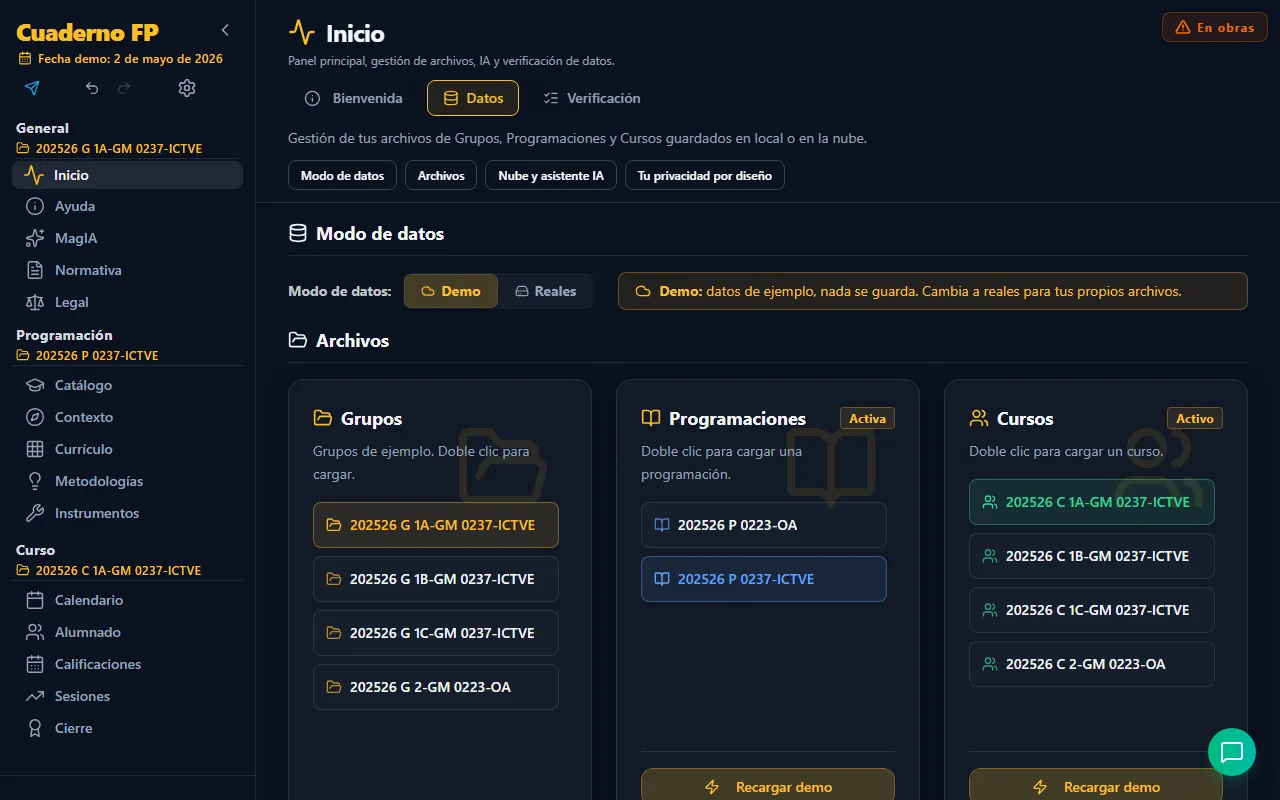
1.3.1 Tres bloques: General, Programación y Curso
El menú lateral agrupa las páginas en tres bloques. Debajo de cada título aparece el archivo abierto (por ejemplo, 202526 P 0237-ICTVE).
| Bloque | Páginas | Para qué sirve |
|---|---|---|
| General | Inicio, Archivos, Ayuda, MagIA, Legal | Tu panel, tus archivos, la ayuda, los documentos y la información legal |
| Programación | Catálogo, Contexto, Currículo, Metodologías, Instrumentos | El diseño del módulo, que haces una vez |
| Curso | Calendario, Alumnado, Calificaciones, Sesiones, Cierre | El aula real, curso a curso |
Cada bloque trabaja con su propio archivo:
- General abre el archivo de grupo (
.fpg). - Programación abre el archivo de programación (
.fpp). - Curso abre el archivo de curso (
.fpc).
1.3.2 Páginas, pestañas y bloques
Dentro del menú, cada página tiene pestañas en la parte superior. Cada pestaña se divide en bloques: tarjetas con un título y, a veces, un índice para saltar entre ellos.
- Página: un apartado del menú (por ejemplo, Currículo).
- Pestaña: una pantalla de esa página (por ejemplo, Relación RA <- CE).
- Bloque: una tarjeta dentro de la pestaña (por ejemplo, RA. Resultados de aprendizaje).
La dirección web recuerda la pestaña. Por eso, esta web te da enlaces como /curriculo?tab=relacion-ra-ce: te llevan directamente a la pantalla.
Además:
- En muchas pestañas hay un índice de secciones fijo arriba, con un clic por bloque.
- En las pestañas por alumno, una lista de alumnado a la izquierda y un índice alfabético (ABC, DEF…) para localizar a alguien rápido.
1.3.3 Deshacer, guardar y atajos
Arriba, en el menú lateral, tienes los botones de deshacer y rehacer. Recuerdan hasta 20 cambios de tu programación y de tu curso.
| Acción | Atajo (Windows) |
|---|---|
| Guardar | Ctrl + S |
| Deshacer | Ctrl + Z |
| Rehacer | Ctrl + Shift + Z o Ctrl + Y |
El botón de ajustes (el engranaje) abre las preferencias:
- Tema: claro u oscuro.
- En la sección Accesibilidad: el tamaño del texto (normal, grande o extra), el alto contraste, reducir animaciones y el lector en voz alta.
1.3.4 Tres capas de datos
Los datos de la aplicación se reparten en tres capas que abarcan todo el ciclo de vida de la docencia en FP:
| Capa | Qué contiene |
|---|---|
| 1. Catálogo oficial | La información curricular oficial: ciclos (básico, medio y superior), módulos, resultados de aprendizaje (RA), criterios de evaluación (CE), unidades didácticas y objetivos generales. Los RA y los CE son currículo básico estatal, los mismos en todas las comunidades; como ejemplo autonómico, la aplicación toma Aragón (BOA). |
| 2. Programación didáctica | Datos de demostración para explorar sin barreras y, cuando trabajes en serio, tus datos reales: programación, unidades e instrumentos de evaluación. |
| 3. Seguimiento del curso | Agenda, calendario, alumnado, sesiones, calificaciones, informes trimestrales y documentación legal. |
La capa 1 es común a todo el mundo. Las capas 2 y 3 son tuyas y viven en tus archivos (apartado 1.4).
En resumen
- Tres bloques: General, Programación y Curso, con quince páginas.
- Cada página tiene pestañas y cada pestaña, bloques.
- Los enlaces con
?tab=te llevan directo a una pestaña. - Guardar es
Ctrl+S, y puedes deshacer hasta 20 cambios. - Los datos se reparten en tres capas: catálogo oficial, tu programación y el seguimiento del curso.
Referencias
Sanz Prades, R. (2026). Cuaderno FP (v2026.11.3) [Software]. GitHub. https://github.com/rafaelsanzprades/CuadernoFP