Tu trabajo vive en tres tipos de archivo: grupo, programación y curso. Se gestionan desde Inicio › Datos. Aquí eliges el modo de datos, abres y guardas archivos y, si quieres, activas la nube o el asistente de IA.
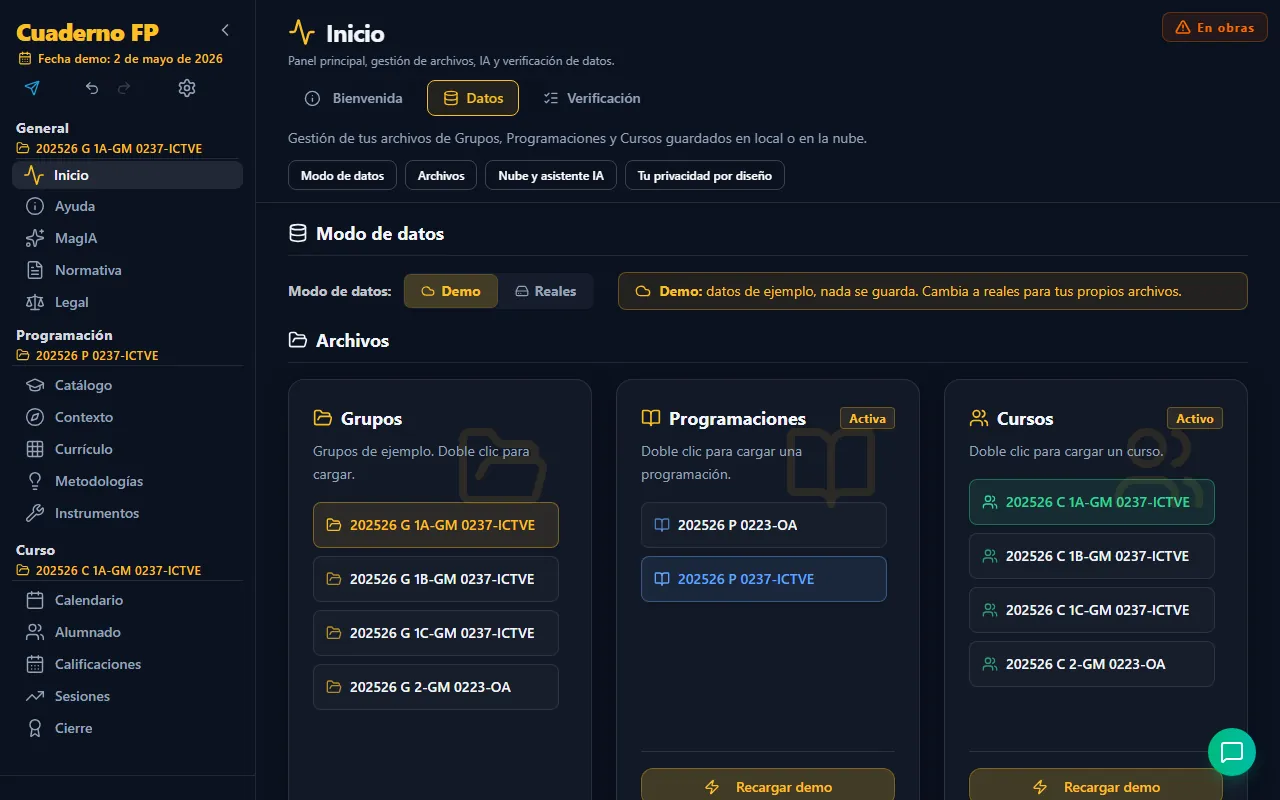
1.4.1 Los tres tipos de archivo y qué guarda cada uno
Cada archivo es un documento de texto que puedes guardar, copiar y abrir en otro equipo.
| Archivo | Extensión | Qué guarda | Se reutiliza |
|---|---|---|---|
| Grupo | .fpg | Un grupo de clase, por ejemplo 1A-GM 0237-ICTVE | Cada curso |
| Programación | .fpp | El diseño de un módulo: resultados de aprendizaje, criterios, unidades, instrumentos, metodología | Sí, año tras año |
| Curso | .fpc | Un grupo en un año concreto: alumnado, notas, asistencia, diario y plano de aula | No: uno por año |
La idea es sencilla:
- La programación es el molde. La diseñas una vez.
- El curso es la instancia: ese molde aplicado a un grupo real, en un año.
- El grupo identifica la clase.
Los nombres siguen un formato fijo, como 202526 P 0237-ICTVE: curso académico, tipo (G, P o C) y módulo o grupo.
1.4.2 Abrir, crear y guardar archivos
Arriba, en Modo de datos, eliges entre dos modos:
| Modo | Qué ocurre |
|---|---|
| Demo | Datos de ejemplo. No se guarda nada. Doble clic en un archivo para cargarlo. |
| Reales | Trabajas con tus propios archivos. Los cambios se guardan de verdad. |
En modo Reales, la pestaña ofrece estos botones:
- Grupos: Conectar carpeta local. Enlaza tu carpeta de trabajo para ver y cargar tus grupos.
- Programaciones: Nueva (catálogo), Importar y Guardar.
- Cursos: Iniciar curso (+ grupo) y Guardar.
Para abrir un archivo guardado, haz doble clic sobre él en su lista.
1.4.3 Copias de seguridad y sincronización en la nube
Tus datos están en el navegador, así que un borrado de datos del navegador puede hacerte perder el trabajo. Para evitarlo:
- Guarda tus archivos con regularidad.
- Cópialos a otro lugar: otra carpeta, un disco o la nube.
- Para cambiar de ordenador, guarda en uno y abre en otro.
En la sección Nube y asistente IA puedes activar copias automáticas, solo si quieres:
| Servicio | Qué hace | Qué necesitas |
|---|---|---|
| Google Drive | Guarda tus .fpp y .fpc en tu nube de Google | Conectar tu cuenta y el Client ID de tu proyecto de Google Cloud |
| Microsoft OneDrive | Lo mismo en OneDrive | Conectar tu cuenta y el Client ID de tu app en Azure |
| Autoguardado automático | Sube a la nube cada vez que pulsas Guardar | Tener la nube conectada |
El asistente de IA también es opcional. Sirve, por ejemplo, para importar programaciones desde un PDF. Eliges el motor (Google Gemini u OpenAI ChatGPT) y pones tu propia clave, que se guarda en tu navegador.
Por último, el bloque Tu privacidad por diseño explica cómo se protegen tus datos. Incluye el cifrado local AES-256: antes de guardar un archivo, se cifra con tu clave maestra.
En resumen
- Hay tres archivos: grupo (
.fpg), programación (.fpp) y curso (.fpc). - Demo no guarda nada; Reales guarda en tu equipo.
- Guarda con frecuencia y haz copias: borrar los datos del navegador puede hacerte perder el trabajo.
- La nube, la IA y el cifrado son opcionales.
Referencias
Sanz Prades, R. (2026). Cuaderno FP (v26.10.8) [Software]. GitHub. https://github.com/rafaelsanzprades/CuadernoFP