Puedes usar Cuaderno FP de tres formas: como aplicación de escritorio para Windows, desde el navegador o instalada como aplicación web. Las tres funcionan igual. Y puedes probarla con datos de demostración sin instalar nada.
Los enlaces de descarga están en Inicio › Bienvenida.
| Opción | Qué necesitas | Cuándo te conviene |
|---|---|---|
| Escritorio (Windows) | Descargar e instalar el programa | Si trabajas siempre en el mismo ordenador |
| Navegador | Abrir cuadernofp.web.app | Para empezar ya, desde cualquier equipo |
| Aplicación web instalada | Instalarla desde el navegador | Si quieres un icono propio y abrirla sin pestañas |
1.2.1 Versión de escritorio para Windows
La versión de escritorio es un instalador para Windows. Lo descargas desde la pestaña Bienvenida, en el bloque Aplicación para Windows, con el botón Descargar para Windows. Te lleva a la última versión publicada en GitHub: el fichero que buscas se llama Cuaderno.FP_<versión>_x64-setup.exe.
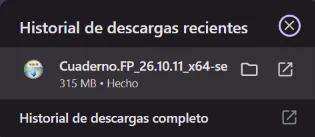
Qué ocupa y dónde se instala.
- Descarga: unos 315 MB (así lo muestra el navegador).
- Instalado: unos 373 MB (el propio instalador te lo dice antes de empezar). Pesa tanto porque lleva dentro todo lo necesario, también el motor que genera los documentos, para que funcione sin internet.
- Dónde: en tu carpeta de usuario,
C:\Users\<tu usuario>\AppData\Local\Cuaderno FP. No pide permisos de administrador y solo se instala para tu usuario de Windows. - Tus archivos (
.fpg,.fppy.fpc) los guardas tú donde quieras: la aplicación no los esconde en su carpeta.
El aviso «Windows protegió su PC» (SmartScreen)
Al ejecutar el instalador, lo más probable es que Windows muestre esta pantalla azul. Es normal y no significa que haya un virus.
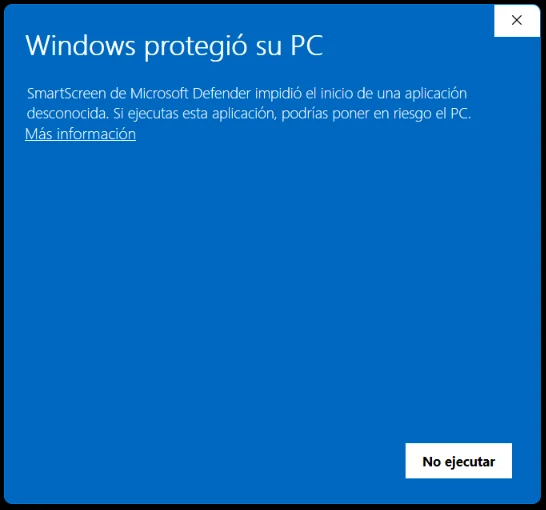
Qué ocurre y por qué, con total transparencia:
- SmartScreen es un filtro de Microsoft. Cuando abres un programa descargado, comprueba dos cosas: si el instalador está firmado con un certificado de pago y si mucha gente lo ha descargado ya. Si falla alguna de las dos, avisa por precaución, aunque el programa sea inofensivo.
- El instalador de Cuaderno FP no está firmado con ese certificado, y es una aplicación nueva con pocas descargas. Por eso Windows dice «editor desconocido».
- Por qué no lo firmo: los certificados cuestan entre 100 y 250 euros al año, y la opción más barata de Microsoft (Azure Artifact Signing) no está abierta a particulares en España. Cuaderno FP es gratuito y de código abierto, y prefiero explicarte el aviso a cobrarte por quitarlo. Si algún día hay un certificado, se dirá aquí.
- Aunque se firmara, el aviso no desaparecería de golpe: SmartScreen también se fía de la reputación que da el número de descargas, que se gana con el tiempo.
Cómo continuar:
- Pulsa Más información.
- Verás el nombre del fichero y Editor: Editor desconocido, y aparecerá el botón Ejecutar de todas formas. Púlsalo.
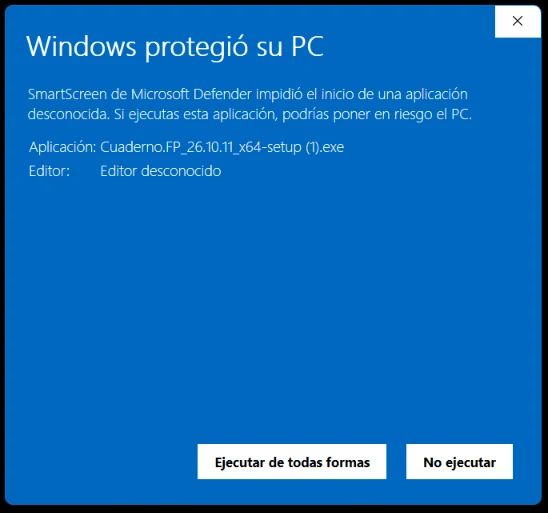
Instalar paso a paso
El instalador está en inglés, aunque la aplicación está en español. Son cuatro pantallas y no hay que decidir nada importante:
- Welcome to Cuaderno FP Setup: pulsa Next.
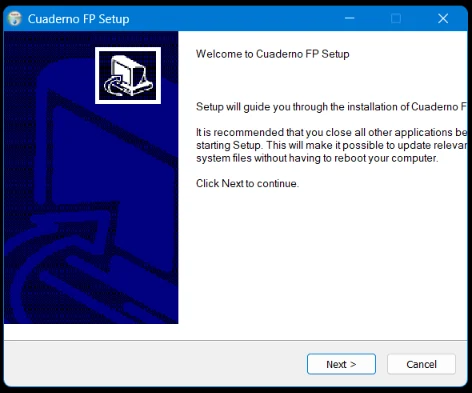
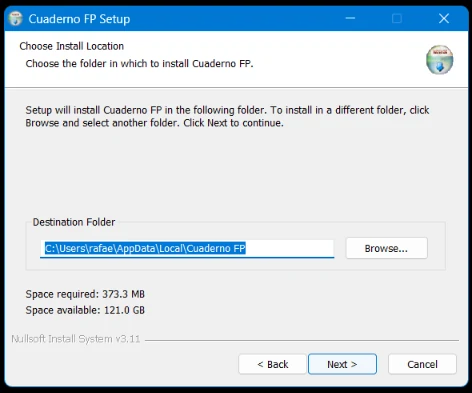
- Choose Install Location: te propone la carpeta
AppData\Local\Cuaderno FPde tu usuario y te indica el espacio necesario (373,3 MB). Déjala como está y pulsa Next.
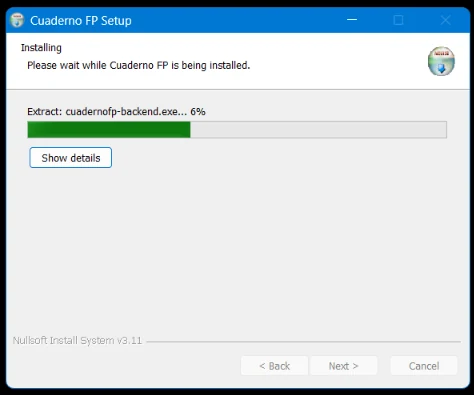
- Installing: espera mientras copia los ficheros. Tarda unos instantes.
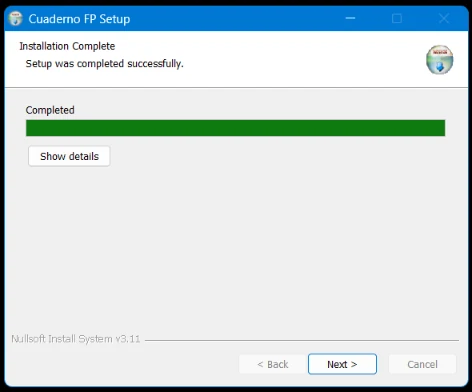
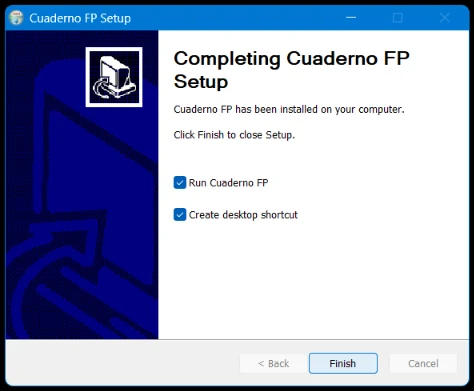
- Installation Complete: pulsa Next. En la última pantalla, Completing Cuaderno FP Setup, puedes dejar marcadas Run Cuaderno FP (abre la aplicación al terminar) y Create desktop shortcut (crea un icono en el escritorio). Pulsa Finish.
La próxima vez, ábrelo desde el menú de inicio o desde el icono del escritorio. La versión de escritorio no necesita internet para trabajar: incluye todo lo necesario, también la generación de documentos.
Actualizar
La aplicación no se actualiza sola: tú decides cuándo.
- Abre Inicio › Bienvenida. En el bloque Actualizaciones, pulsa Buscar actualizaciones.
- Si hay una versión nueva, aparece Versión X disponible con el botón Instalar y reiniciar.
- La aplicación descarga la nueva versión, la instala y se vuelve a abrir. No pierdes tus archivos.
Como la descarga la hace la propia aplicación, normalmente no verás el aviso de SmartScreen al actualizar. Si lo vieras, se pasa igual que arriba. Además, cada actualización se comprueba con una firma propia de Cuaderno FP: la aplicación rechaza cualquier versión que no esté firmada con la clave de su autor, aunque Windows no la reconozca.
Desinstalar
Como cualquier programa: Configuración de Windows › Aplicaciones › Aplicaciones instaladas › Cuaderno FP › Desinstalar. Tus archivos .fpg, .fpp y .fpc no se tocan.
1.2.2 Versión web e instalación como aplicación
Si no quieres instalar nada, abre cuadernofp.web.app en tu navegador. No pide usuario ni contraseña.
También puedes instalarla como aplicación desde el propio navegador:
- Abre la aplicación en el navegador.
- Busca la opción Instalar (en la barra de direcciones o en el menú del navegador).
- Confirma. Tendrás un icono propio, como cualquier programa.
Después de la primera carga, funciona sin conexión. Tus datos siguen en tu equipo.
1.2.3 Probar con los datos de demostración
Al abrir la aplicación por primera vez verás datos de ejemplo. Es el modo demo. En él no se guarda nada, así que puedes explorar sin miedo a estropear algo.
Lo sabrás por la fecha de la parte superior: Fecha demo: 2 de mayo de 2026. Es una fecha fija para que los ejemplos de esta web siempre se vean igual.
La demo incluye:
- El módulo 0237 de Instalaciones de telecomunicaciones (ICTVE), con su programación completa.
- Cuatro grupos de ejemplo: 1A, 1B y 1C del módulo 0237 y un grupo de 0223.
- Alumnado, calendario, asistencia y notas de ejemplo.
Para pasar a trabajar con tus datos, cambia el Modo de datos a Reales en Inicio › Datos. Lo vemos en el apartado 1.4.
En resumen
- Puedes usar Cuaderno FP en Windows, en el navegador o instalada como aplicación.
- Al instalar en Windows puede salir el aviso «Windows protegió su PC»: el instalador no está firmado con certificado de pago. Más información › Ejecutar de todas formas.
- Funciona sin conexión y no pide usuario ni contraseña.
- La demo (módulo 0237, grupo 1A) sirve para practicar: no se guarda nada.
Referencias
Sanz Prades, R. (2026). Cuaderno FP (v26.10.11) [Software]. GitHub. https://github.com/rafaelsanzprades/CuadernoFP